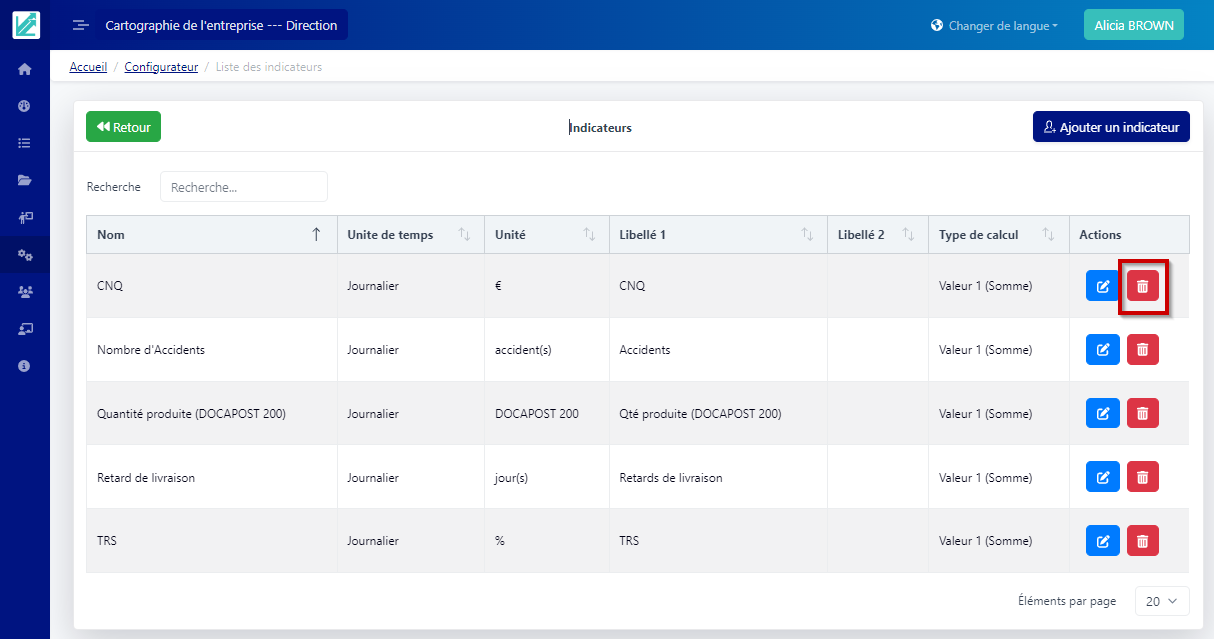
Créer, éditer ou supprimer un indicateur
Créer et modifier un indicateur
La création d'un indicateur permet de recevoir les résultats de ces derniers. Selon son paramétrage, son calcul se fera de façon automatique. De même pour l'agrégation des données par service.
Accéder au module "Configurateur" :
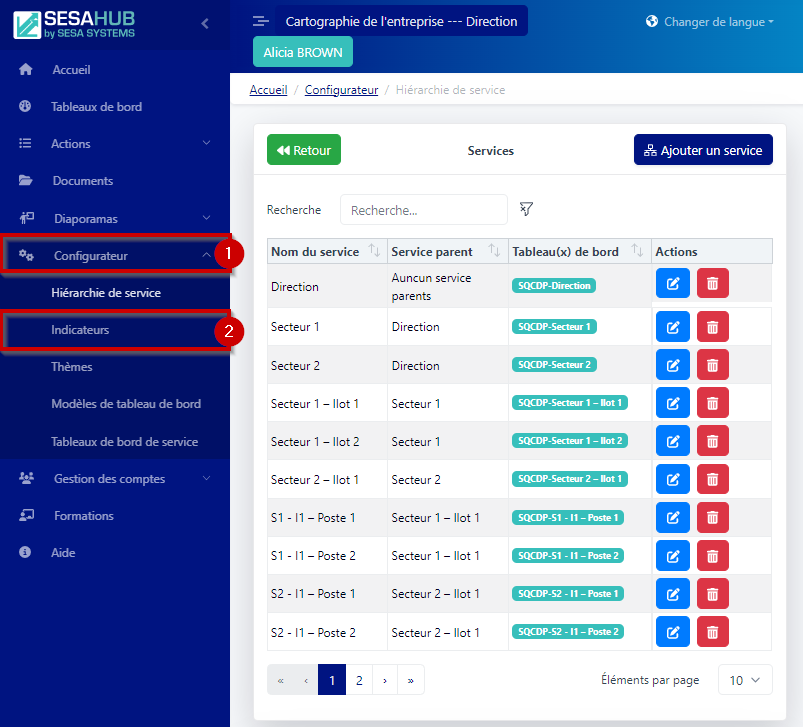
- Dérouler le menu "Configurateur"
- Accéder à indicateurs
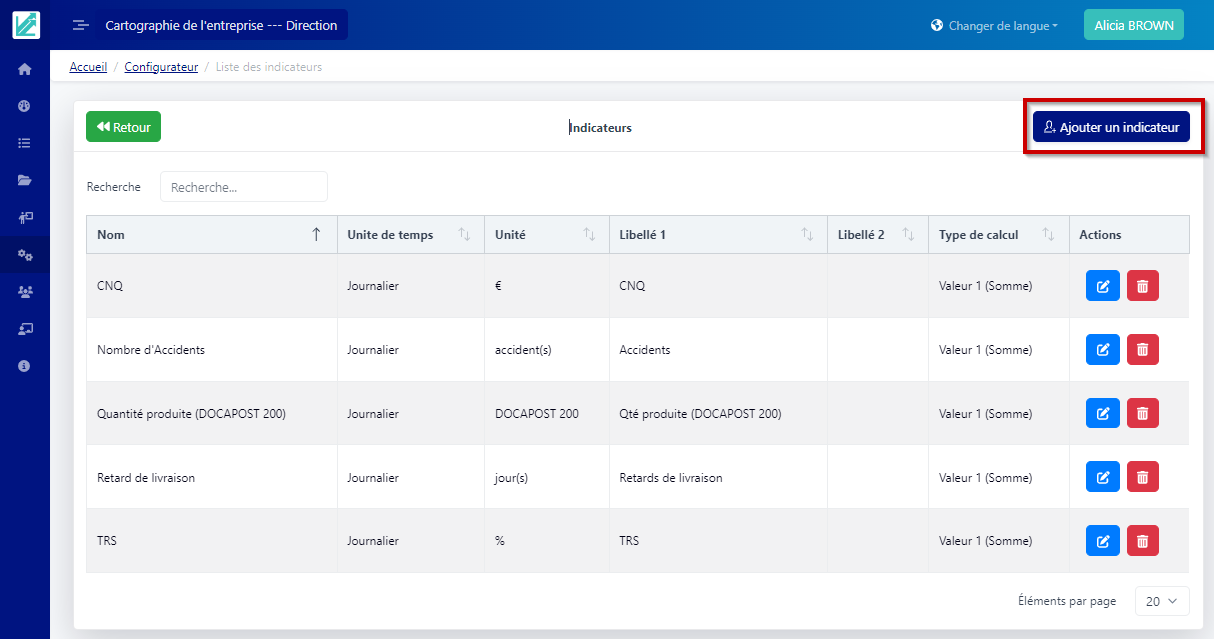
Cet écran propose une visualisation des indicateurs déjà créés sous la forme d'un tableau, ainsi que la possibilité de créer, éditer ou supprimer un indicateur.
Créer un indicateur
Pour créer un indicateur, cliquer sur le bouton "Ajouter un indicateur"
 Compléter les champs de la façon suivante :
- Nommer l'indicateur
- Décrire l'indicateur
- Saisir un objectif à atteindre
- Saisir un seuil d'alerte
Dans le cas d'un seuil d'alerte inférieur à un objectif à atteindre, le type d'indicateur sera croissant.
Dans le cas d'un seuil d'alerte supérieur à un objectif à atteindre, le type d'indicateur sera décroissant. - Saisir l'unité de temps (qui correspond à une fréquence de reporting)
La fréquence peut prendre les valeurs suivantes : Journalier, Hebdomadaire, Mensuel ou Annuel - Unité de reporting
- Sens de l'indicateur (Croissant ou décroissant)
- Type de calcul
- Permet de définir le type de calcul de l'indicateur, les valeurs possibles et le détails sont les suivantes :
-Valeur 1 : report uniquement de la valeur saisie par l'utilisateur. Les données sur les services inférieurs sont additionnées aux services parents
Exemple de cas d'emploi : Connaitre la production d'un poste
-% : report uniquement de la valeur saisie par l'utilisateur au format de pourcentage. L'agrégation des données sur les services supérieurs sera une moyenne de résultat
Exemple de cas d'emploi : Connaitre le pourcentage de satisfaction utilisateur par service
-Valeur2/Valeur1 : l'utilisateur devra saisir deux valeurs qui seront paramétrées sur cet écran. L'agrégation des données sur les services supérieurs sera une moyenne des résultats
-Valeur1/Valeur2 : L'utilisateur devra saisir deux valeurs qui seront paramétrées sur cet écran_
-Valeur 1+Valeur 2 : L'utilisateur devra saisir deux valeurs qui seront paramétrées sur cet écran. SESAHUB en fera la somme. De même l'agrégation des données sera la somme des services enfants
-Valeur 1-Valeur2 : L'utilisateur devra saisir deux valeurs qui seront paramétrées sur cet écran. SESAHUB en fera la différence. De même l'agrégation des données en sera la différence
-Valeur 1 - Valeur 2 / Valeur 1 x 100 : L'utilisateur devra saisir deux valeurs qui seront paramétrées sur cet écran. SESAHUB fera le calcul décrit dans la formule. Le résultat de l'agrégation sera une moyenne des résultats enfants
Exemple de cas d'emploi : Taux de conformité
-Valeur 2 / Valeur 1 x 100 : L'utilisateur devra saisir deux valeurs qui seront paramétrées sur cet écran. SESAHUB fera le calcul décrit dans la formule. le résultat de l'agrégation sera une moyenne des résultats enfants
Exemple de cas d'emploi : Taux de rebut - Nommer le libellé de la valeur 1
Dans le cas d'un indicateur à plusieurs valeurs, un second champ pour le libellé 2 apparaîtra. - Sauvegarder
Modifier un indicateur
Pour modifier un indicateur, cliquer sur le bouton d'édition
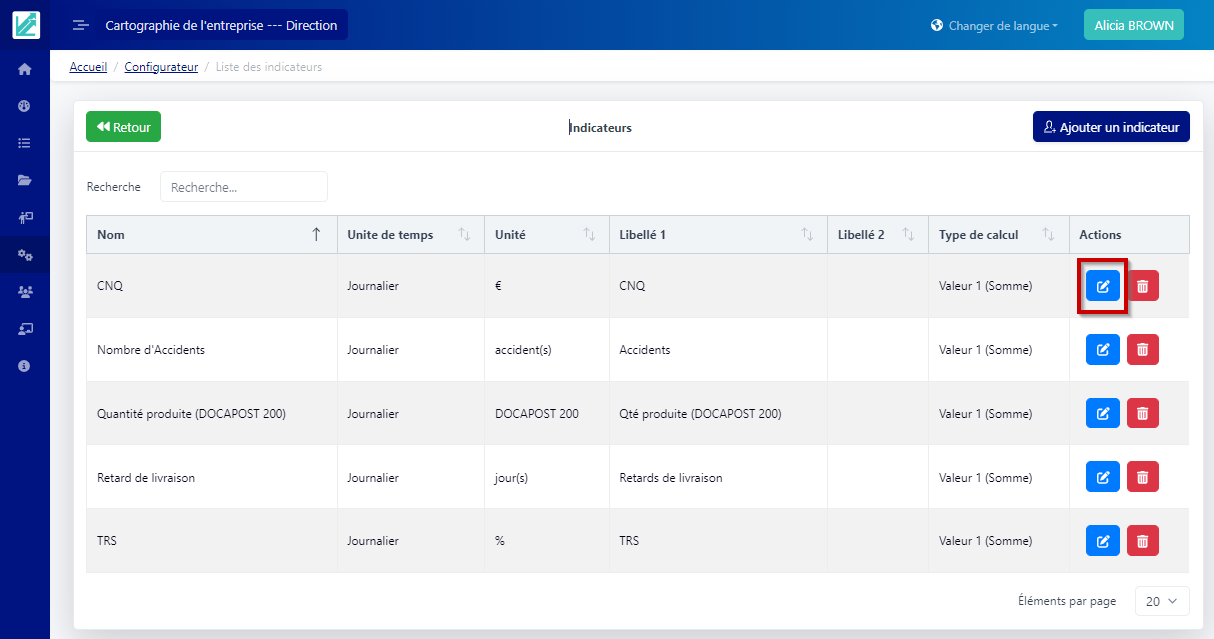
L'édition de l'indicateur renverra sur la page de son paramétrage. Modifier les champs voulus selon le descriptif de ces derniers ci-dessus.
Supprimer un indicateur
Attention, la suppression d'un indicateur est conditionnée à l'absence de résultat lié à cet indicateur
Pour supprimer un indicateur, cliquer sur le bouton de suppression